Guide pas à pas
Publier TUTOTEK.AI sur Google Play Store
Les 6 étapes complètes, illustrées d'exemples, pour passer de l'éditeur à l'application publiée sur le Play Store.
Avant de commencer
- • Un compte Google Play Console (frais Google uniques : 25 USD) — play.google.com/console
- • Un plan Base44 Builder ou supérieur (obligatoire pour télécharger les fichiers Android)
- • L'URL de votre politique de confidentialité
1
Étape 1
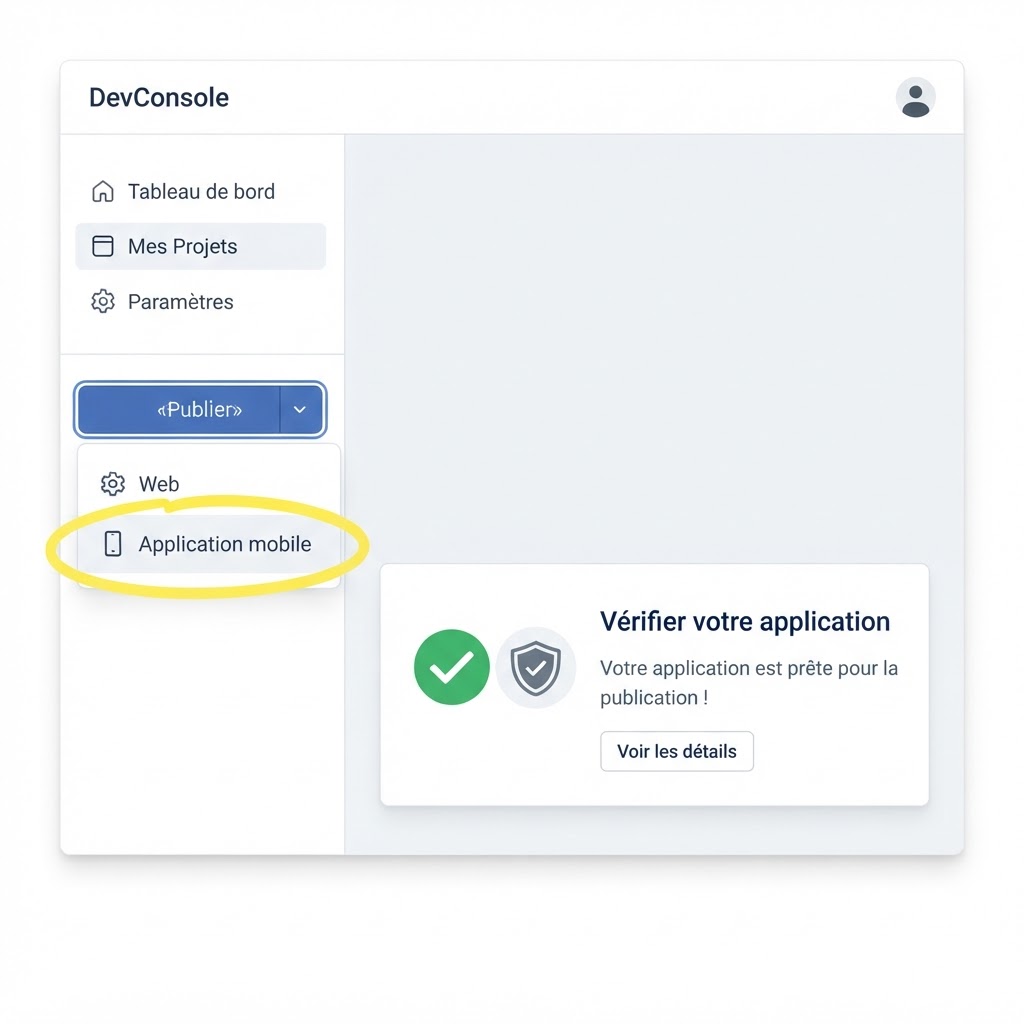
Vérifier votre application dans l'éditeur
Base44 vérifie automatiquement que votre app respecte les règles de Google Play avant de générer les fichiers.
- Ouvrez l'éditeur, cliquez sur « Publier » puis « Application mobile ».
- Lancez « Check Your App » : le scan des directives Google Play s'exécute.
- Corrigez chaque problème signalé jusqu'à un résultat sans erreur bloquante.
2
Étape 2
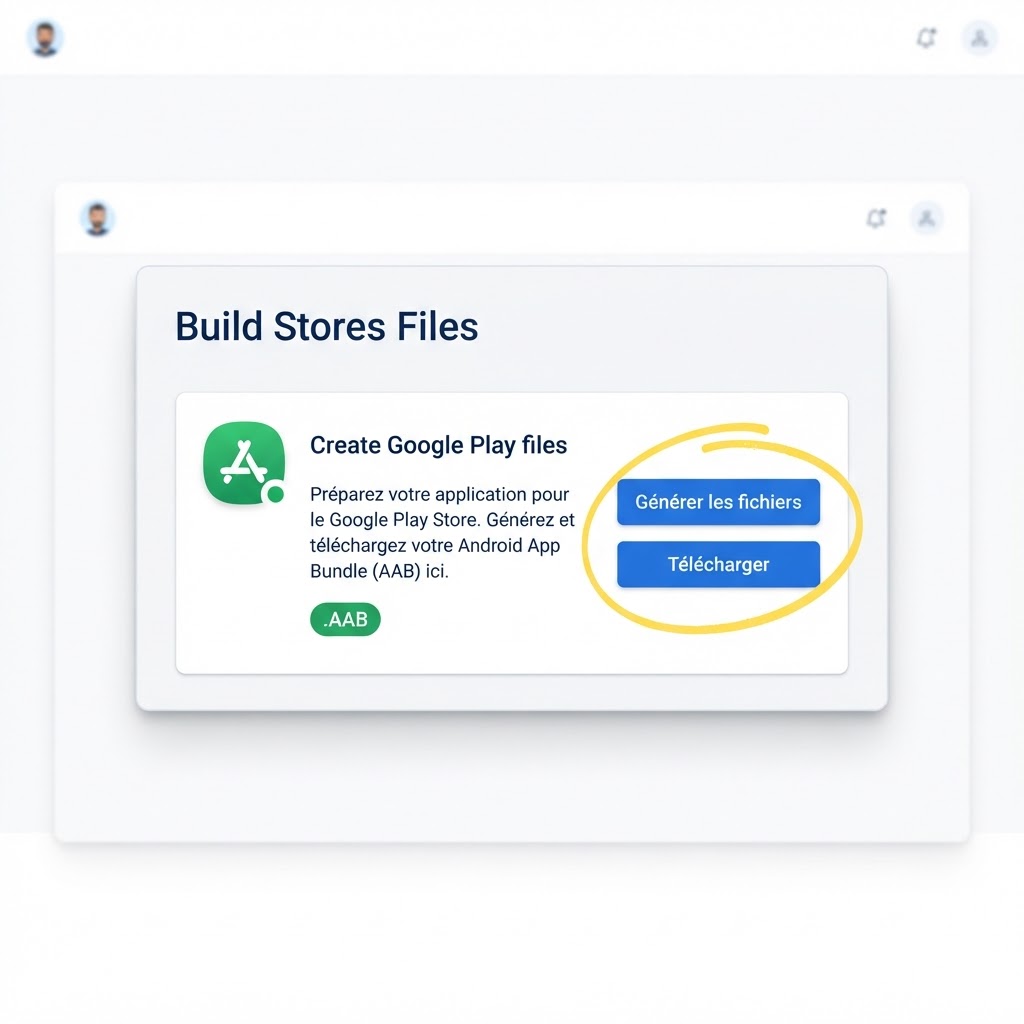
Générer le bundle Android (AAB)
Base44 crée le fichier Android officiel au format AAB, le seul accepté par Google Play.
- Ouvrez « Build Stores Files » puis « Create Google Play files ».
- Vérifiez le logo affiché (celui que Google utilisera), puis « Generate Files ».
- Téléchargez le fichier .aab. Nom de package : com.base[app-id].app — notez-le.
3
Étape 3
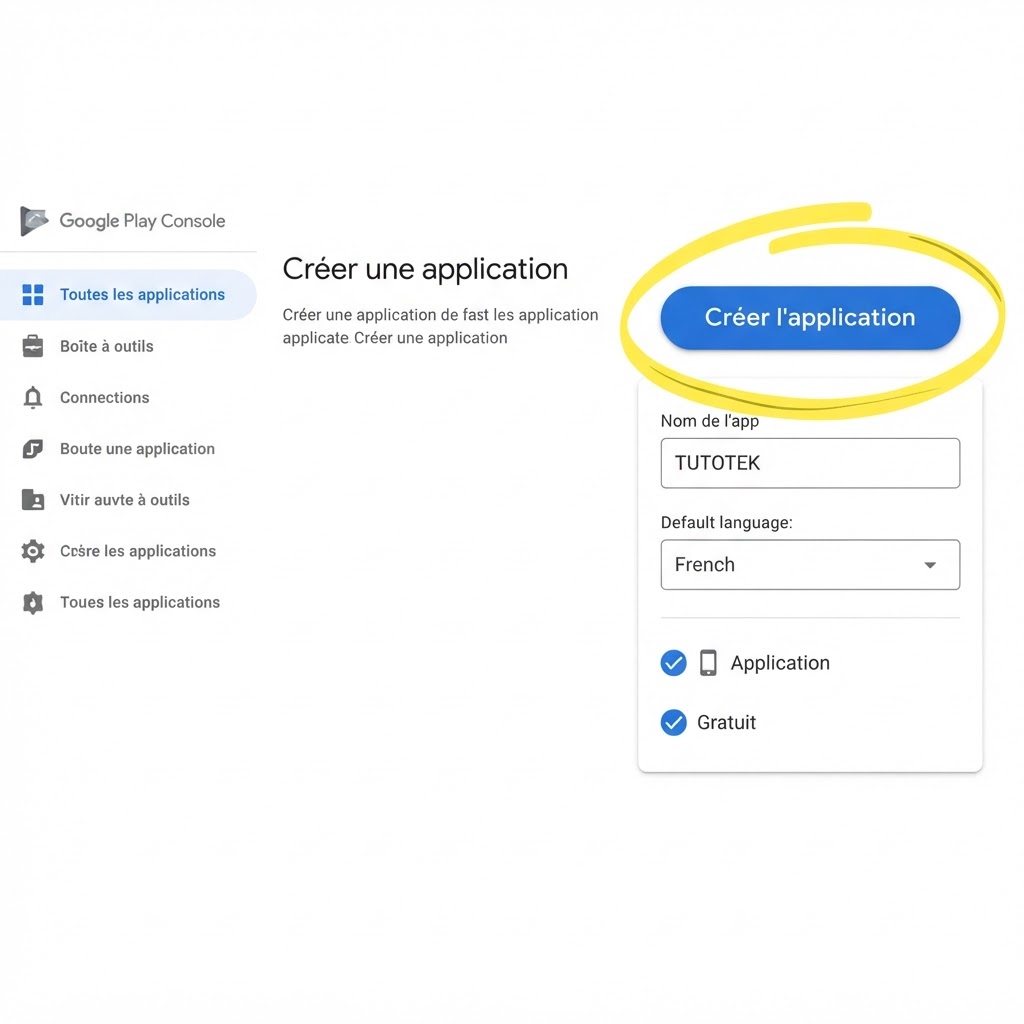
Créer votre application dans Google Play Console
Connectez-vous sur play.google.com/console avec votre compte développeur (inscription payée 25 USD une fois).
- Cliquez sur « Create app » (Créer l'application).
- Nom : TUTOTEK.AI — Langue : Français — Type : Application — Gratuit.
- Acceptez les déclarations puis validez la création.
4
Étape 4
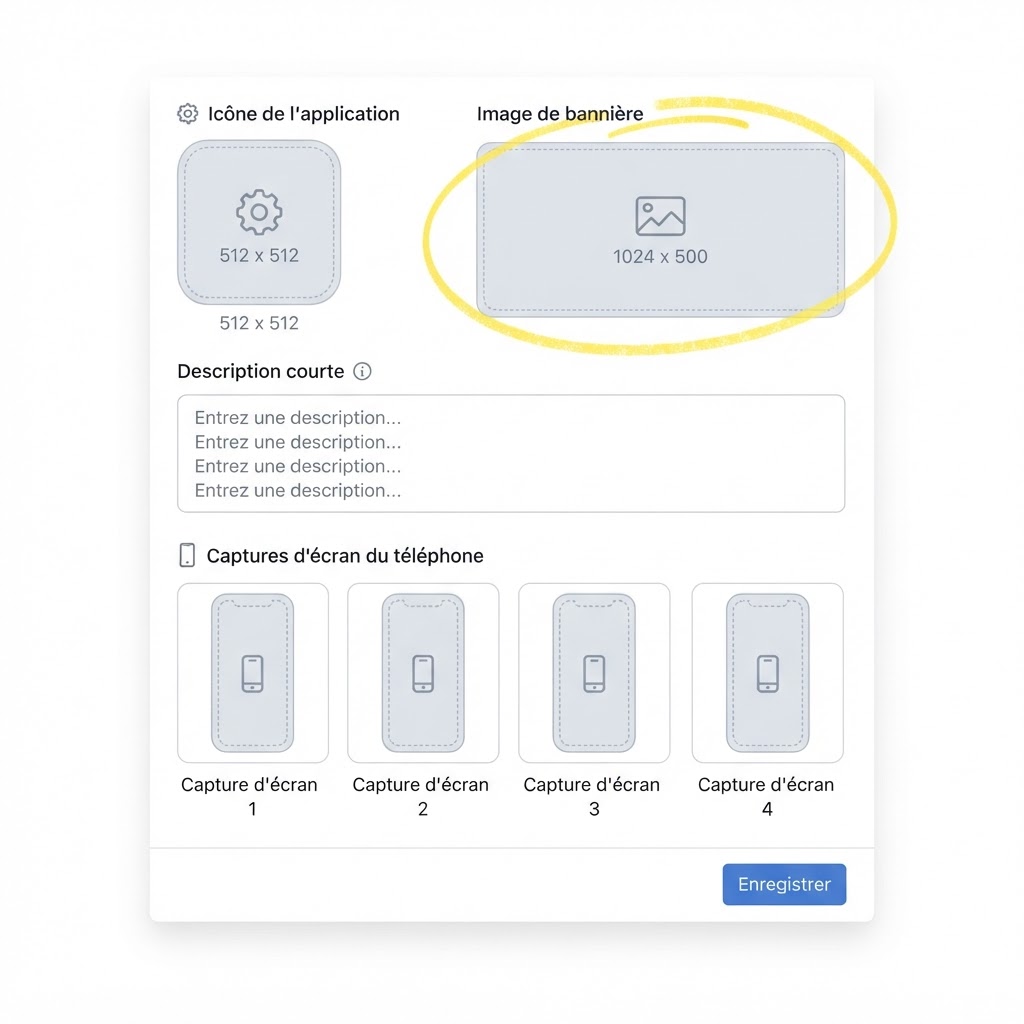
Compléter la fiche du store (Store listing)
C'est la vitrine de votre app sur le Play Store. Google refuse les soumissions incomplètes.
- Icône : PNG carré 512 x 512 px (32 bits, sans transparence).
- Image de mise en avant : 1024 x 500 px, sujet principal centré.
- 2 captures d'écran minimum de téléphone + description courte (80 car.) et complète (4000 car.).
5
Étape 5
Questionnaires et déclarations
Quatre formulaires obligatoires dans la console, quelques minutes chacun.
- Classification du contenu : questionnaire IARC honnête.
- Public cible : 13 ans et plus.
- Sécurité des données : déclarez les données collectées (compte, progression, paiement).
- Politique de confidentialité : collez l'URL de la page confidentialité du site.
6
Étape 6
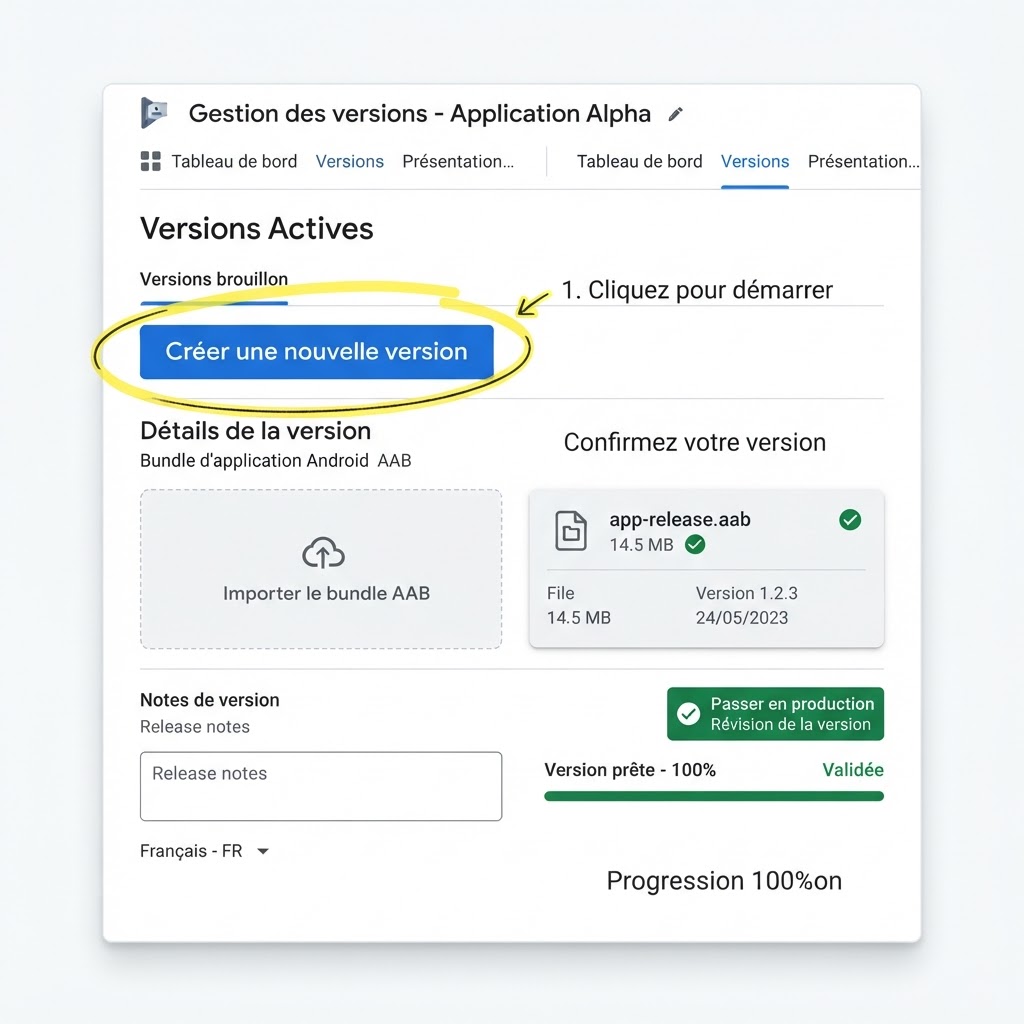
Importer le bundle et publier en production
Dernière étape technique : envoyer le .aab à Google et lancer la mise en production.
- Menu de gauche : Production > Releases > « Create new release ».
- Importez le fichier .aab, renseignez le nom de version (ex : 1.0.0).
- « Review release » puis « Start rollout to Production » pour soumettre.
Après la soumission
- Délai de révision Google : de quelques heures à 7 jours, statut visible dans la console.
- Mises à jour : après chaque modification de l'app, régénérez l'AAB et créez une nouvelle release avec un numéro supérieur.
- Le nom de package (com.base[app-id].app) est définitif, il ne change jamais entre les versions.